Déplacez votre menu d'OlaClick en un seul copier-coller
Collez votre adresse ola.click et Menoodo lit le menu directement — chaque catégorie, plat, prix et photo visible — et vous montre ce qu'il a trouvé avant d'ajouter quoi que ce soit. Essayez l'aperçu ci-dessous.
Démo en direct
Votre menu OlaClick, avant qu'il ne devienne un menu Menoodo
Décochez tout ce que vous ne voulez pas importer — le téléphone montre ce qui serait importé.
1 · Collez votre lien
2 · Vérifiez ce que nous avons trouvé
10 sur 10 plats sélectionnés
3 · Votre nouveau menu
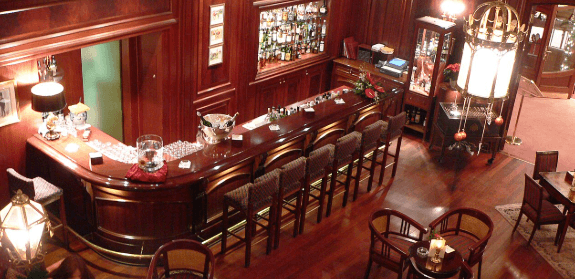

Fox & Ember
Cocktails
Negroni

Espresso martini

Old fashioned fumé

Paloma
Bouchées
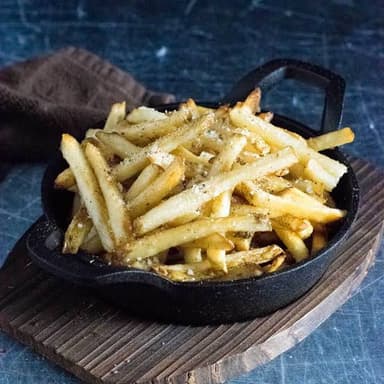
Frites à la truffe
Sliders smash

Olives marinées
Ailes de poulet
Sans alcool
Fizz au gingembre

Fraîcheur concombre
Comment fonctionne l'importation
- 1
Collez votre adresse ola.click
L'adresse de votre menu OlaClick — votrerestaurant.ola.click, n'importe quelle page. Menoodo lit le menu directement depuis OlaClick — pas d'exportation, pas de feuille de calcul.
- 2
Vérifiez avant d'ajouter quoi que ce soit
Chaque catégorie et plat apparaît coché dans un aperçu. Décochez ce que vous ne voulez pas, vérifiez les prix, puis importez. Rien n'est écrit tant que vous ne confirmez pas.
- 3
Imprimez un code QR — ou pas encore
Votre menu est mis en ligne immédiatement à son propre lien. Créez un code QR à vos couleurs quand vous êtes prêt et gardez-le pour toujours : le menu derrière est à vous de le modifier.
Ce que vous gagnez en changeant
Un menu dans toutes les langues
Activez les langues que vos clients lisent et laissez l'IA rédiger les traductions — ce qu'un menu OlaClick n'offre pas. Les clients changent de langue directement sur le menu.
Votre marque, pas un modèle
Les couleurs, les polices, le logo et la photo de couverture sont à vous de les définir, et le menu est une page que n'importe quelle caméra ouvre — aucune application à installer.
Voyez ce que les clients lisent réellement
Vues par plat, par catégorie et par langue, sans panier requis. Sachez quels plats et quelles langues méritent leur place.
Gardez OlaClick en marche pendant que vous changez
L'importation ne fait que lire votre menu public. Rien ne change sur OlaClick, vous pouvez donc tester Menoodo avec votre vrai menu avant de changer un seul code QR.
Transférez votre menu ce soir
Collez votre adresse ola.click, vérifiez, importez. Gratuit pour commencer, aucune carte requise.