Menoodo

Ihr Menü von OlaClick mit einem Klick verschieben

Fügen Sie Ihre ola.click-Adresse ein und Menoodo liest das Menü direkt – jede sichtbare Kategorie, jedes Gericht, jeder Preis und jedes Foto – und zeigt Ihnen, was es gefunden hat, bevor etwas hinzugefügt wird. Probieren Sie die Vorschau unten aus.

Live-Demo

Ihr OlaClick-Menü, bevor es ein Menoodo-Menü wird

Deaktivieren Sie alles, was Sie nicht übernehmen möchten – das Telefon zeigt an, was importiert würde.

1 · Link einfügen

https://foxandember.ola.click/products

2 · Überprüfen Sie, was wir gefunden haben

10 von 10 Gerichten ausgewählt

3 · Ihr neues Menü
Fox & Ember

Klassische Cocktails und Snacks für den späten Abend.

Cocktails

Negroni

$12

Gin, Campari, süßer Wermut

Hausfavorit

Espresso Martini

$13

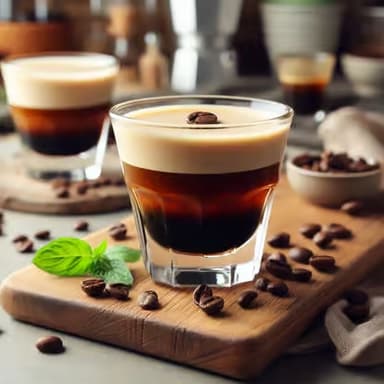
Wodka, Kaffeelikör, frischer Espresso

Geräucherter Old Fashioned

$14

Bourbon, Demerara, Apfelholzrauch

Empfehlung des Küchenchefs

Paloma

$11

Tequila, Grapefruitsud, Limette

Snacks

Trüffelpommes

$8

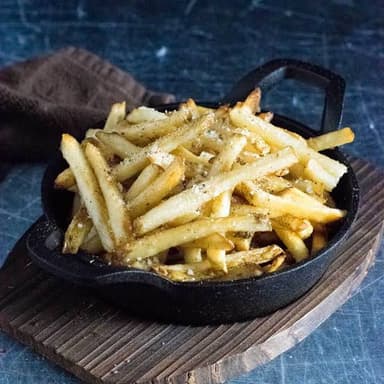
Parmesan, Kräuter, Trüffelöl

Smash-Slider

$12

Zwei Patties, geschmolzener Käse, Essiggurken

Marinierte Oliven

$5

Zitruszeste, Rosmarin

Chicken Wings

$10

Klebrige Glasur, Sesam, Frühlingszwiebel

Alkoholfrei

Ingwer-Fizz

$7

Frischer Ingwer, Limette, Soda

Gurken-Cooler

$7

Gurke, Minze, Tonic

Digitale Speisekarte von Menoodo

So funktioniert der Import

  1. 1

    Ihre ola.click-Adresse einfügen

    Die Adresse Ihres OlaClick-Menüs – IhrRestaurant.ola.click, jede beliebige Seite davon. Menoodo liest das Menü direkt von OlaClick – kein Export, keine Tabelle.

  2. 2

    Überprüfen, bevor etwas hinzugefügt wird

    Jede Kategorie und jedes Gericht wird in einer Vorschau angehakt angezeigt. Deaktivieren Sie, was Sie nicht möchten, überprüfen Sie die Preise und importieren Sie dann. Es wird nichts geschrieben, bis Sie bestätigen.

  3. 3

    QR-Code drucken – oder noch nicht

    Ihr Menü ist sofort unter einem eigenen Link live. Gestalten Sie einen QR-Code in Ihren Farben, wenn Sie bereit sind, und behalten Sie ihn für immer: Das Menü dahinter können Sie bearbeiten.

Was von OlaClick übernommen wird

Genau das, was Ihr OlaClick-Menü enthält – direkt gelesen, nicht von KI erraten.

Kategorien, in Ihrer Reihenfolge

Ihre sichtbaren Kategorien werden zu Menoodo-Kategorien in der Reihenfolge, in der OlaClick sie anzeigt. Kategorien und Gerichte, die Sie auf OlaClick ausgeblendet haben, bleiben ausgeblendet – sie werden nicht importiert.

Preise und Varianten

Ein Gericht mit mehreren benannten Varianten wird zu einem Gericht mit Preisoptionen, angezeigt ab dem niedrigsten Preis. Preise werden genau wie gedruckt importiert.

Fotos, in voller Größe

Das erste Foto jedes Gerichts wird in der größten Größe, die OlaClick anbietet, direkt in Ihr Menü übernommen.

Namen, Beschreibungen, Sprache und Währung

Gerichtsnamen und Beschreibungen werden wie geschrieben übernommen. OlaClick veröffentlicht auch die Sprache und Währung des Menüs, daher warnt Sie die Vorschau, wenn eine davon von Ihren Restaurant-Einstellungen abweicht.

Was Sie durch den Wechsel gewinnen

Ein Menü in jeder Sprache

Aktivieren Sie die Sprachen, die Ihre Gäste lesen, und lassen Sie die KI die Übersetzungen entwerfen – etwas, das ein OlaClick-Menü nicht bietet. Gäste wechseln die Sprache direkt im Menü.

Ihre Marke, keine Vorlage

Farben, Schriftarten, Logo und Titelbild können Sie selbst festlegen, und das Menü ist eine Seite, die jede Kamera öffnet – keine App zum Installieren.

Sehen Sie, was Gäste tatsächlich lesen

Aufrufe pro Gericht, pro Kategorie und pro Sprache, ohne Warenkorb. Wissen Sie, welche Gerichte und welche Sprachen ihren Platz verdienen.

OlaClick während des Wechsels weiterlaufen lassen

Der Import liest nur Ihr öffentliches Menü. Nichts auf OlaClick ändert sich, sodass Sie Menoodo mit Ihrem echten Menü testen können, bevor Sie einen einzigen QR-Code austauschen.

Fragen zum Verlassen von OlaClick

Welchen OlaClick-Link füge ich ein?
Die ola.click-Adresse Ihres Restaurants – IhrRestaurant.ola.click – welche Seite davon Sie auch zur Hand haben. Das Menü muss auf OlaClick öffentlich sein, dieselbe Seite, die Ihre Kunden sehen.
Muss ich OlaClick zuerst kündigen?
Nein. Der Import liest Ihr veröffentlichtes Menü und ändert nichts auf OlaClick. Behalten Sie beides, bis Ihre neuen QR-Codes auf den Tischen liegen, und kündigen Sie dann nach Ihrem eigenen Zeitplan.
Nimmt Menoodo Bestellungen wie OlaClick entgegen?
Nein. Menoodo ist das Menü, das Ihre Gäste lesen – es gibt keinen Warenkorb, keine WhatsApp-Bestellung und keinen Checkout. Wenn Sie sich für Bestellungen auf OlaClick verlassen, ersetzt Menoodo das Menü, nicht die Bestellung.
Ist der Import kostenlos?
Der kostenlose Plan beinhaltet einen Menüimport, was für einen Wechsel erforderlich ist; die kostenpflichtigen Pläne beinhalten zehn oder dreißig pro Monat. Der kostenlose Plan enthält 30 Gerichte – für ein größeres Menü haken Sie die gewünschten in der Vorschau an oder wählen Sie einen kostenpflichtigen Plan, der jedes Gericht behält.
Was, wenn etwas fehlt oder falsch ist?
Die Vorschau zeigt alles, bevor es hinzugefügt wird, und jedes Gericht ist danach bearbeitbar. Wenn OlaClick zum Zeitpunkt des Imports nicht erreichbar ist, speichern Sie die Menüseite als PDF und laden Sie sie hoch – die KI liest stattdessen diese.

Bringen Sie Ihr Menü noch heute Abend herüber

Fügen Sie Ihre ola.click-Adresse ein, überprüfen Sie, importieren Sie. Kostenlos starten, keine Karte erforderlich.