OlaClickからメニューを一度の貼り付けで移動
ola.clickのアドレスを貼り付けると、Menoodoがメニューを直接読み込みます。表示されているすべてのカテゴリ、料理、価格、写真を読み込み、追加される前に見つかったものを表示します。以下のプレビューをお試しください。
ライブデモ
Menoodoメニューになる前のOlaClickメニュー
取り込みたくないものはチェックを外してください。電話にインポートされるものが表示されます。
1 · リンクを貼り付け
2 · 見つかったものを確認
10品中10品選択済み
3 · 新しいメニュー
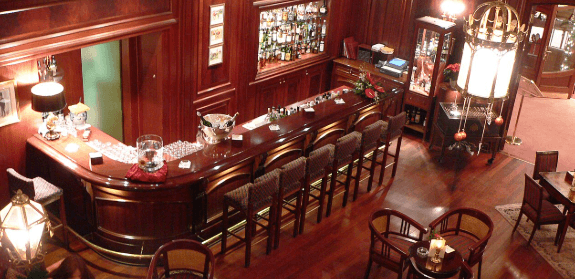

フォックス&エンバー
カクテル
ネグローニ

エスプレッソ マティーニ
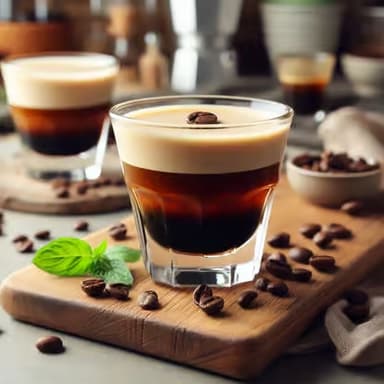
スモーク オールドファッション

パロマ
軽食
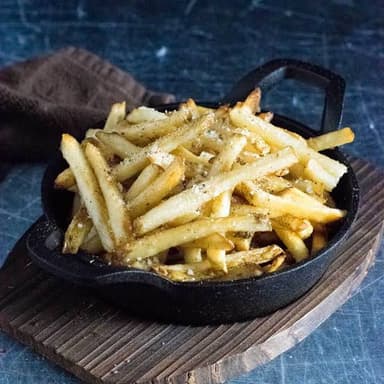
トリュフフライポテト
スマッシュスライダー

マリネオリーブ
チキンウィング
ノンアルコール
ジンジャーフィズ

キューカンバークーラー
インポートの仕組み
- 1
ola.clickのアドレスを貼り付け
OlaClickメニューのアドレス(yourrestaurant.ola.clickなど、どのページでも構いません)。MenoodoはOlaClickから直接メニューを読み込みます。エクスポートやスプレッドシートは不要です。
- 2
追加される前に確認
すべてのカテゴリと料理がプレビューでチェックされた状態で表示されます。不要なもののチェックを外し、価格を確認してからインポートしてください。確認するまで何も書き込まれません。
- 3
QRコードを印刷 — またはまだ
メニューはすぐに独自のリンクで公開されます。準備ができたら、お好みの色でQRコードをデザインし、永久に保持してください。その背後にあるメニューは自由に編集できます。
切り替えることで得られるもの
あらゆる言語のメニュー
ゲストが読む言語を有効にし、AIに翻訳をドラフトさせることができます。これはOlaClickメニューでは提供されていない機能です。ゲストはメニュー自体で言語を切り替えることができます。
テンプレートではなく、あなたのブランド
色、フォント、ロゴ、カバー写真は自由に設定でき、メニューはどのカメラでも開けるページです。アプリをインストールする必要はありません。
ゲストが実際に読んでいるものを見る
カートは不要で、料理ごと、カテゴリごと、言語ごとの閲覧数を表示します。どの料理とどの言語がその場所を占めているかを知ることができます。
切り替え中もOlaClickを稼働させる
インポートは公開メニューのみを読み取ります。OlaClickの何も変更されないため、QRコードを1つも交換する前に、実際のメニューでMenoodoをテストできます。